
INSTALLATIE
IPTV Installeren op Smart TV: Samsung, LG, Sony en Philips
Door Premium Dutch IPTV · 13 min leestijd
IPTV kijken op uw Smart TV is eenvoudiger dan de meeste mensen denken. U heeft geen kastje, geen schotel en geen installateur nodig: een app, uw inloggegevens en een stabiele internetverbinding zijn genoeg. Toch lopen veel kijkers vast op details, zoals de juiste app voor hun merk, een verkeerd ingevoerde code of een wifi-verbinding die te zwak is.
In deze handleiding laten we stap voor stap zien hoe u IPTV installeert op een Smart TV van Samsung, LG, Sony en Philips. U leest welke voorbereiding nodig is, hoe de installatie per merk verloopt, hoe u buffering voorkomt en welke instellingen zorgen voor het beste beeld. Wilt u liever eerst een overzicht? Bekijk dan onze installatiegids, of ga direct naar de IPTV abonnementen.
Inhoudsopgave
- Welke Smart TV’s Werken met IPTV?
- Wat u Nodig Heeft Voordat u Begint
- IPTV Installeren op een Samsung Smart TV
- IPTV Installeren op een LG Smart TV
- IPTV Installeren op een Sony Smart TV
- IPTV Installeren op een Philips Smart TV
- Geen Smart TV of een Oudere Televisie?
- Internet en Wifi Optimaliseren voor Soepel Beeld
- De IPTV App Instellen: Favorieten, Programmagids en Terugkijken
- Veelvoorkomende Problemen en Oplossingen
- Het Beste Beeld uit uw Smart TV Halen
- IPTV op Meerdere Televisies Gebruiken
- Welk Abonnement Past bij uw Smart TV?
- Veelgestelde Vragen over IPTV op Smart TV
- Conclusie: IPTV Installeren is Eenvoudig
Welke Smart TV’s Werken met IPTV?
Vrijwel elke Smart TV van de afgelopen jaren is geschikt voor IPTV. Waar het om draait is niet het merk, maar het besturingssysteem van uw televisie. Dat bepaalt welke app-store u gebruikt en welke IPTV speler u kunt installeren. Samsung werkt met Tizen, LG met webOS, Sony met Google TV (voorheen Android TV) en Philips met Google TV of Titan OS, afhankelijk van het modeljaar.
Het goede nieuws: u heeft voor IPTV geen extra kastje, schotel of kabel nodig. De televisie haalt de zenders rechtstreeks via uw internetverbinding binnen, net zoals Netflix of Videoland dat doet. Het verschil is dat u met een IPTV abonnement duizenden live zenders, films en series in één app krijgt. In onderstaande tabel ziet u in een oogopslag hoe de installatie per merk verloopt.
| Merk | Besturingssysteem | Waar vindt u de IPTV app? |
|---|---|---|
| Samsung | Tizen | Smart Hub, onder Apps |
| LG | webOS | LG Content Store |
| Sony | Google TV of Android TV | Google Play Store |
| Philips | Google TV, Titan OS of Android TV | Google Play Store of de app-store van Titan OS |
Houd er rekening mee dat het aanbod in de app-stores per modeljaar en per regio kan verschillen. Vindt u de gewenste app niet op uw tv? Dat is geen probleem. Met een Amazon Firestick of een Android TV box maakt u in enkele minuten van vrijwel elke televisie met HDMI-aansluiting een volwaardige IPTV tv. Lees hierover meer in ons artikel over het beste IPTV kastje van 2026.
Wat u Nodig Heeft Voordat u Begint
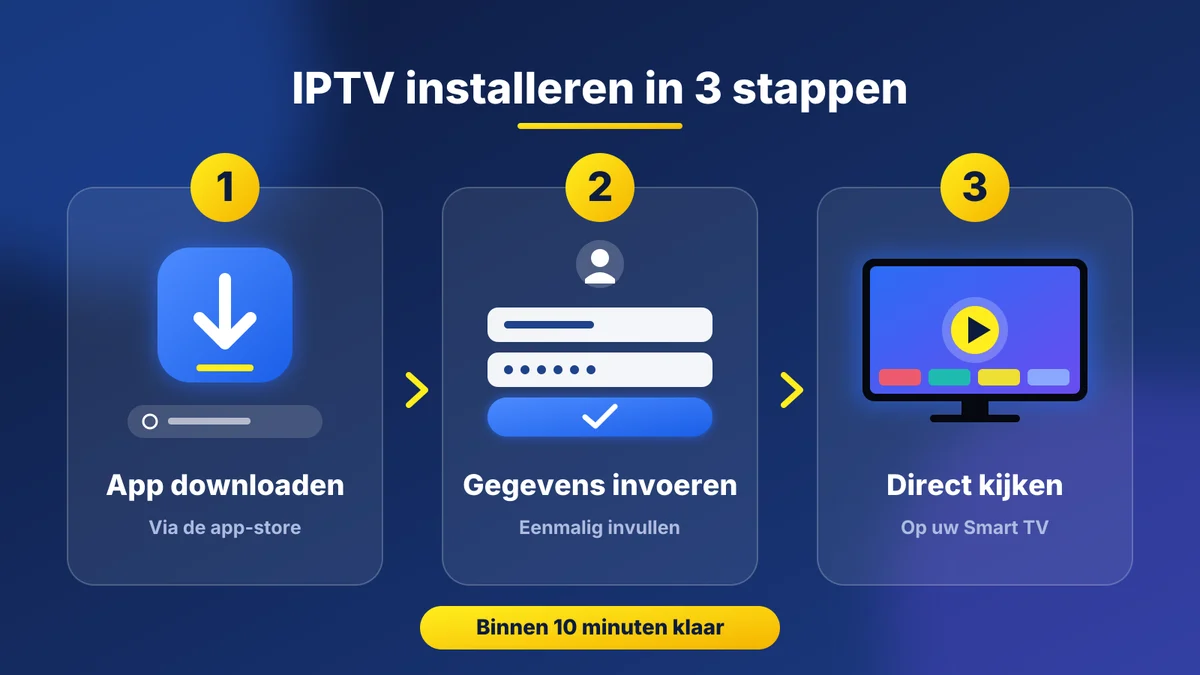
Een goede voorbereiding bespaart u later veel gedoe. De installatie zelf kost meestal niet meer dan tien minuten, maar alleen als u alles bij de hand heeft. Controleer daarom vooraf de volgende punten.
- Een Smart TV met internet. Verbind de televisie met wifi of, nog beter, met een netwerkkabel.
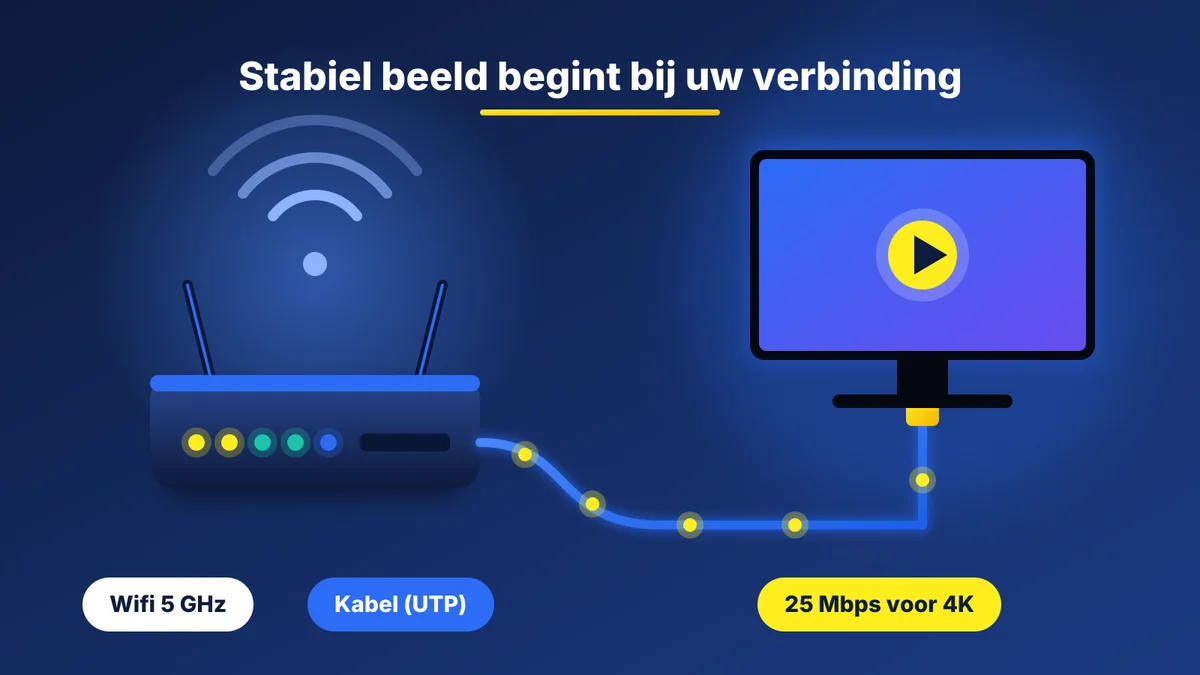
- Voldoende internetsnelheid. Reken op ongeveer 10 Mbps voor HD en 25 Mbps voor 4K, per scherm dat tegelijk kijkt.
- De nieuwste software. Open de instellingen van uw tv en voer eventuele updates uit. Oude firmware is een veelvoorkomende oorzaak van apps die niet starten.
- Uw abonnement en inloggegevens. Na uw bestelling sturen wij u de gegevens die u in de app invoert, inclusief de gratis app licentie voor IBO Player, HT Player of CR Player.
- Een rustig moment. Typ de gegevens in alle rust in. Een enkele verkeerde letter of hoofdletter is de meest gemaakte fout.
Heeft u nog geen abonnement? Bestellen gaat snel via WhatsApp: u kiest uw pakket, rekent veilig af met iDEAL, creditcard of PayPal en ontvangt uw gegevens direct. Een overzicht van alle looptijden vindt u op onze pagina IPTV abonnement. Wilt u eerst rustig testen hoe het werkt, kies dan voor het 1 maand IPTV abonnement van €14,99.
Een praktische tip voor het invullen van de gegevens: typen met een afstandsbediening is traag. Kopieer de gegevens daarom naar een notitie op uw telefoon en lees ze letter voor letter voor terwijl u typt. Veel televisies laten ook toe dat u de telefoon als toetsenbord gebruikt via de bijbehorende tv-app.
IPTV Installeren op een Samsung Smart TV
Samsung gebruikt het eigen besturingssysteem Tizen. Apps installeert u via Smart Hub. Een IPTV speler is een gewone app, dus het proces lijkt op het downloaden van Netflix of YouTube.
- Druk op de Home-knop van de afstandsbediening om Smart Hub te openen.
- Ga naar Apps en kies het vergrootglas rechtsboven.
- Zoek naar de IPTV speler die wij u bij uw bestelling aanraden, bijvoorbeeld IBO Player.
- Selecteer de app en kies Installeren. Wacht tot de download klaar is.
- Open de app. U ziet een scherm met een apparaatcode of een veld voor een playlist.
- Voer de gegevens in die u van ons heeft ontvangen, of geef ons de apparaatcode door zodat wij uw licentie koppelen.
- Bevestig en wacht even terwijl de zenderlijst wordt geladen. Bij de eerste keer kan dit enkele minuten duren.
- Kies een zender en geniet. Uw IPTV is nu klaar voor gebruik.
Tip: Vindt u de app niet? Controleer dan het modeljaar van uw tv. Zeer oude Samsung-modellen ondersteunen de nieuwste apps niet. Stel in dat geval een Firestick of Android TV box in als alternatief. Ook een tijdelijk verkeerde regio-instelling in Smart Hub kan ervoor zorgen dat bepaalde apps niet zichtbaar zijn.
IPTV Installeren op een LG Smart TV
LG werkt met webOS en de LG Content Store. De bediening met de Magic Remote, waarmee u als met een muis over het scherm beweegt, maakt het invullen van gegevens eenvoudiger dan bij de meeste andere merken.
- Druk op de Home-knop en open de LG Content Store.
- Kies bovenaan Apps en gebruik het zoekveld om de IPTV speler te vinden.
- Selecteer de app en druk op Installeren.
- Start de app via de knop Starten of via het startscherm.
- Voer uw inloggegevens of playlistgegevens in.
- Sla de gegevens op en laat de zenderlijst volledig laden.
Zit uw LG-televisie op een oudere webOS-versie, controleer dan eerst of er een software-update beschikbaar is via Instellingen, Algemeen, Over deze TV. Een update lost vaak problemen op met apps die blijven hangen op het laadscherm. Wilt u de app sneller bereiken? Houd de app-tegel op het startscherm ingedrukt en verplaats hem naar de eerste plek, zodat u uw zenders met één druk op de knop opent.
IPTV Installeren op een Sony Smart TV
Sony Bravia-televisies draaien op Google TV of het oudere Android TV. Dat is voor IPTV een prettig platform, omdat de Google Play Store een groot aanbod aan IPTV spelers heeft en omdat Sony-tv’s bekend staan om hun scherpe beeld en goede 4K-verwerking.
- Meld u aan met een Google-account als u dat nog niet heeft gedaan. Dit is nodig voor de Play Store.
- Open de Google Play Store vanuit het startscherm.
- Zoek naar de IPTV speler die bij uw abonnement hoort en kies Installeren.
- Open de app en voer de gegevens in die u van ons kreeg.
- Wacht tot de zenderlijst en de programmagids zijn geladen.
- Start een zender om de verbinding te testen.
Sony ondersteunt HEVC-streams en 4K, waardoor u zonder extra instellingen kunt kijken naar zenders in hoge kwaliteit. Controleer na de installatie in de beeldinstellingen of de beeldmodus op Standaard of Bioscoop staat. Meer over beeldkwaliteit leest u verderop in dit artikel, en alles over 4K vindt u op onze pagina 4K IPTV kopen.
IPTV Installeren op een Philips Smart TV
Philips gebruikt, afhankelijk van het jaar en de serie, Google TV, Titan OS of Android TV. De meeste recente modellen werken met Google TV, waardoor de stappen vrijwel identiek zijn aan die van Sony. Het grote voordeel van Philips is Ambilight: de verlichting aan de achterkant kleurt mee met het beeld en maakt films en sport nog indrukwekkender.
- Open het startscherm en ga naar de Google Play Store, of naar de app-store van Titan OS als uw tv daarop draait.
- Zoek de IPTV speler en installeer deze.
- Open de app en vul uw inloggegevens in.
- Laat de zenderlijst laden en kies uw favoriete zender.
- Zet Ambilight aan via het menu voor een extra bioscoopgevoel.
Merkt u dat een bepaalde app ontbreekt in de app-store van uw Philips? Dan is dat meestal een beperking van het besturingssysteem op oudere modellen. Een Firestick of Android TV box lost dat probleem direct op, zonder dat u uw tv hoeft te vervangen.
Geen Smart TV of een Oudere Televisie?
Heeft u een televisie zonder Smart-functies, of een model waarop de IPTV app niet te installeren is? Dan hoeft u niets weg te doen. Ieder scherm met een HDMI-poort kan IPTV tonen met behulp van een extra apparaat. De populairste opties zijn een Amazon Firestick, een Android TV box of een MAG-box. Ze kosten eenmalig een bescheiden bedrag, zijn in een paar minuten aangesloten en leveren doorgaans een snellere en stabielere ervaring dan de ingebouwde software van oudere televisies.
Het aansluiten werkt in drie stappen: steek het apparaat in een HDMI-poort, verbind het met wifi en installeer de IPTV speler via de app-store van het apparaat. Daarna voert u dezelfde gegevens in als hierboven beschreven. Meer vergelijkingen vindt u in onze gids over het beste IPTV kastje. Heeft u hulp nodig bij het kiezen? Onze Nederlandse support denkt graag met u mee.
Internet en Wifi Optimaliseren voor Soepel Beeld
Bijna alle klachten over IPTV, zoals haperend beeld of lang laden, komen voort uit de internetverbinding en niet uit de dienst zelf. Met een paar eenvoudige aanpassingen merkt u direct verschil.
- Gebruik een kabel als dat kan. Een UTP-kabel tussen router en tv is stabieler dan wifi en voorkomt storingen door buren of magnetrons.
- Kies 5 GHz wifi. Dat netwerk is sneller en minder druk dan 2,4 GHz, zolang de router niet te ver weg staat.
- Zet de router centraal. Muren en vloeren dempen het signaal. Een router in de kast achter de woonkamer is zelden een goed idee.
- Beperk andere gebruikers. Grote downloads of games op hetzelfde netwerk eten bandbreedte op.
- Start de router opnieuw op. Eén keer per maand herstarten voorkomt veel kleine problemen.
Als richtlijn heeft u voor standaard definitie ongeveer 5 Mbps nodig, voor HD ongeveer 10 Mbps en voor 4K ongeveer 25 Mbps. Kijkt u met meerdere schermen tegelijk, tel dan de snelheden bij elkaar op. Wilt u op meer televisies kijken, bekijk dan ons overzicht van multischermen IPTV.
Waarom Premium Dutch IPTV Perfect Werkt op uw Smart TV
Een goede installatie begint met een goed abonnement. Premium Dutch IPTV levert anti-freeze streams, 45.000+ live kanalen en 135.000+ films en series, en werkt op Samsung, LG, Sony, Philips en elk apparaat met een IPTV app. Onze Nederlandse support helpt u 24/7 bij de installatie.
De IPTV App Instellen: Favorieten, Programmagids en Terugkijken
Na de installatie loont het om een paar minuten te besteden aan het inrichten van de app. U maakt het dagelijkse gebruik daarmee een stuk prettiger.
Favoriete zenders instellen
Met 45.000+ live kanalen is het niet handig om iedere keer door de volledige lijst te bladeren. Markeer uw vaste zenders als favoriet, zoals NPO 1, RTL 4, SBS6, VTM of Sport1, en gebruik de favorietenlijst als startpunt. In de app vindt u dat meestal door een zender lang in te drukken.
De programmagids gebruiken
De elektronische programmagids (EPG) toont wat er nu en straks op televisie is. Laat de gids na de eerste installatie even volledig laden. Staat de gids leeg, ververs dan de playlist in de instellingen van de app.
Programma’s terugkijken
Heeft u een uitzending gemist? Met de functie terugkijken kunt u tot 7 dagen terug in de tijd. Selecteer in de programmagids het gewenste programma en start het vanaf het begin. Zo is een late wedstrijd of serie nooit meer een probleem.
Zenders vinden
Zoekt u een specifiek kanaal of een Vlaamse of internationale zender? Gebruik dan de zoekfunctie van de app. Een overzicht van het aanbod vindt u op onze pagina IPTV Nederland kanalen.
Veelvoorkomende Problemen en Oplossingen
Loopt u tegen een probleem aan? Meestal is de oplossing eenvoudig. Hieronder staan de zes meest voorkomende situaties.
Het beeld bevriest of buffert
Controleer eerst uw internetsnelheid en probeer een kabelverbinding. Start daarna de app en de router opnieuw op. Gebruikt iemand anders veel bandbreedte, dan is dat vaak de oorzaak.
De app start niet of sluit zichzelf af
Werk de software van de tv bij, verwijder de app en installeer hem opnieuw. Een tv met een bijna volle opslag heeft hier ook last van, dus verwijder apps die u niet gebruikt.
De inloggegevens worden niet geaccepteerd
Controleer hoofdletters, spaties aan het begin of einde en cijfers die op letters lijken. Kopieer de gegevens bij voorkeur rechtstreeks. Lukt het nog steeds niet, stuur ons dan een bericht, dan controleren wij uw abonnement.
Er is beeld, maar geen geluid
Controleer de geluidsinstellingen van de tv en de app. Sommige zenders gebruiken een ander audioformaat. Kies in de instellingen stereo of automatisch.
De programmagids is leeg
Ververs de playlist of de EPG in de app en geef de gids een paar minuten om te laden.
Een zwart scherm bij 4K-zenders
Dit komt meestal door een te lage internetsnelheid of een HDMI-kabel die geen 4K ondersteunt. Gebruik een High Speed HDMI-kabel en zet HDMI-ULTRA HD Deep Color aan in de tv-instellingen.
Komt u er zelf niet uit? Onze Nederlandse support is 24/7 bereikbaar. Bekijk ook onze veelgestelde vragen over IPTV voor extra antwoorden.
Het Beste Beeld uit uw Smart TV Halen
Een goede installatie is pas het begin. Met enkele instellingen haalt u veel meer uit uw televisie, zeker als u kijkt in 4K.
- Kies de juiste beeldmodus. Standaard of Bioscoop geeft meestal het natuurlijkste beeld. Dynamisch overdrijft kleuren en verbruikt meer stroom.
- Schakel bewegingsverbetering uit of laag. Bij films en series geeft te sterke bewegingsverbetering het bekende soap-effect. Bij sport kan een lage stand juist prettig zijn.
- Gebruik een goede HDMI-kabel. Voor 4K en HDR is een High Speed-kabel nodig.
- Selecteer de hoogste kwaliteit in de app. Veel spelers kiezen automatisch een lagere kwaliteit bij een traag netwerk. Kies handmatig HD of 4K als uw verbinding dat aankan.
- Kijk naar HEVC-zenders. HEVC levert dezelfde kwaliteit met minder data, ideaal bij een gemiddelde verbinding.
Wilt u het maximale uit uw tv halen, bekijk dan de 4K IPTV abonnementen met 4K, HEVC en HD zenders.
IPTV op Meerdere Televisies Gebruiken
Heeft u een tv in de woonkamer, slaapkamer en bijvoorbeeld de hobbyruimte? Dan is een abonnement met meerdere schermen vaak voordeliger dan losse abonnementen. Met een 2-schermen pakket kijkt u op twee televisies tegelijk, met bijvoorbeeld een Samsung in de woonkamer en een LG in de slaapkamer. Het 1 jaar IPTV abonnement met 2 schermen kost €99,99 en bevat 2 gratis maanden. Voor grotere gezinnen zijn er pakketten voor 3 en 4 schermen.
De installatie per televisie verloopt precies zoals hierboven beschreven. U installeert op elk apparaat de app en voert dezelfde gegevens in. Alle opties vindt u op onze pagina multischermen IPTV.
Welk Abonnement Past bij uw Smart TV?
Als de installatie klaar is, bepaalt de looptijd van uw abonnement hoeveel u per maand betaalt. Een korte looptijd geeft de meeste flexibiliteit, een lange looptijd de laagste maandprijs.
- 1 maand, 1 scherm: €14,99. Ideaal om te testen of alles op uw tv werkt. Bekijk 1 maand IPTV.
- 6 maanden, 1 scherm: €39,99. Een gunstige middenweg voor één televisie. Bekijk 6 maanden IPTV.
- 1 jaar, 1 scherm: €59,99 met 1 gratis maand. De beste prijs per maand voor een vaste kijker. Bekijk 1 jaar IPTV.
Er is geen vast contract en geen automatische verlenging, dus u zit nergens aan vast. Betalen gaat veilig met iDEAL, creditcard of PayPal.
Veelgestelde Vragen over IPTV op Smart TV
Kan ik IPTV op elke Smart TV installeren?
Op de meeste Smart TV’s van de afgelopen jaren wel. Bij oudere modellen of uitzonderingen gebruikt u een Firestick of Android TV box.
Heb ik een extra kastje nodig voor IPTV?
Nee. Als uw Smart TV een app-store heeft, installeert u de IPTV speler rechtstreeks op de televisie.
Welke app moet ik gebruiken op Samsung en LG?
Wij adviseren een IPTV speler zoals IBO Player, HT Player of CR Player. Bij uw bestelling krijgt u een gratis app licentie en horen we welke app het beste bij uw tv past.
Hoeveel internetsnelheid heb ik nodig?
Ongeveer 10 Mbps voor HD en 25 Mbps voor 4K, per scherm. Een kabelverbinding geeft het stabielste resultaat.
Kan ik op meerdere televisies tegelijk kijken?
Ja, met een abonnement voor 2, 3 of 4 schermen. Installeer de app op elke tv en gebruik dezelfde gegevens.
Wat doe ik als de app niet in de store staat?
Controleer het modeljaar en de software van uw tv. Staat de app er nog niet, gebruik dan een Firestick of Android TV box of neem contact op met onze support.
Kan ik programma’s terugkijken?
Ja, u kunt tot 7 dagen terugkijken via de programmagids van de app.
Is er een vast contract?
Nee. Er is geen vast contract en geen automatische verlenging. U betaalt alleen voor de looptijd die u kiest.
Conclusie: IPTV Installeren is Eenvoudig
Of u nu een Samsung, LG, Sony of Philips heeft, IPTV installeren op een Smart TV is in de praktijk een kwestie van een app downloaden en uw gegevens invoeren. Met een goede voorbereiding, een stabiele internetverbinding en de juiste beeldinstellingen kijkt u binnen tien minuten naar duizenden zenders, films en series. Komt er toch iets tussen, dan staat onze Nederlandse support dag en nacht voor u klaar.
Kies het pakket dat bij u past: het 1 jaar abonnement voor €59,99 met 1 gratis maand geeft de beste prijs per maand, het 6 maanden abonnement voor €39,99 is ideaal als u liever korter vastzit. Bestel via de knoppen hierboven en start vandaag nog.