
IPTV Installatiegids: Stap voor Stap op Elk Apparaat
Complete installatiehandleiding voor uw IPTV Nederland abonnement bij Premium Dutch IPTV: Smart TV, Fire TV Stick, Android, MAG Box en meer. IPTV kopen was nog nooit zo eenvoudig om in te stellen.
Wat Heeft u Nodig Voordat u Begint?
Voordat u begint met de installatie van uw IPTV abonnement, zorgt u dat u de juiste gegevens bij de hand heeft. Na uw bestelling ontvangt u van Premium Dutch IPTV via WhatsApp of e-mail:
- M3U link of Xtream Codes gegevens (server URL, gebruikersnaam, wachtwoord)
- Een stabiele internetverbinding (minimaal 10-25 Mbps afhankelijk van kwaliteit)
- Uw apparaat: Smart TV, Fire TV Stick, Android box, MAG box, smartphone of PC
- Ongeveer 10-15 minuten tijd voor de eerste installatie
Kies hieronder uw apparaat voor de bijbehorende stappen om IPTV te installeren bij Premium Dutch IPTV, uw betrouwbare IPTV aanbieder voor Nederland en België.
Installatie op Smart TV (Samsung en LG)
Moderne Samsung en LG Smart TVs hebben ingebouwde app stores waar u direct een IPTV player kunt downloaden. Volg deze stappen:
- Open de App Store op uw Smart TV (Samsung Smart Hub of LG Content Store)
- Zoek naar “IPTV Smarters Pro” of “Smart IPTV” en installeer de app
- Open de app na installatie en noteer het MAC-adres dat op het scherm verschijnt (bij Smart IPTV)
- Voor IPTV Smarters Pro: kies “Login with Xtream Codes API” en voer uw server URL, gebruikersnaam en wachtwoord in
- Bevestig en wacht tot de app uw kanalen, films en EPG laadt
- Klaar! U kunt nu genieten van uw IPTV Nederland abonnement
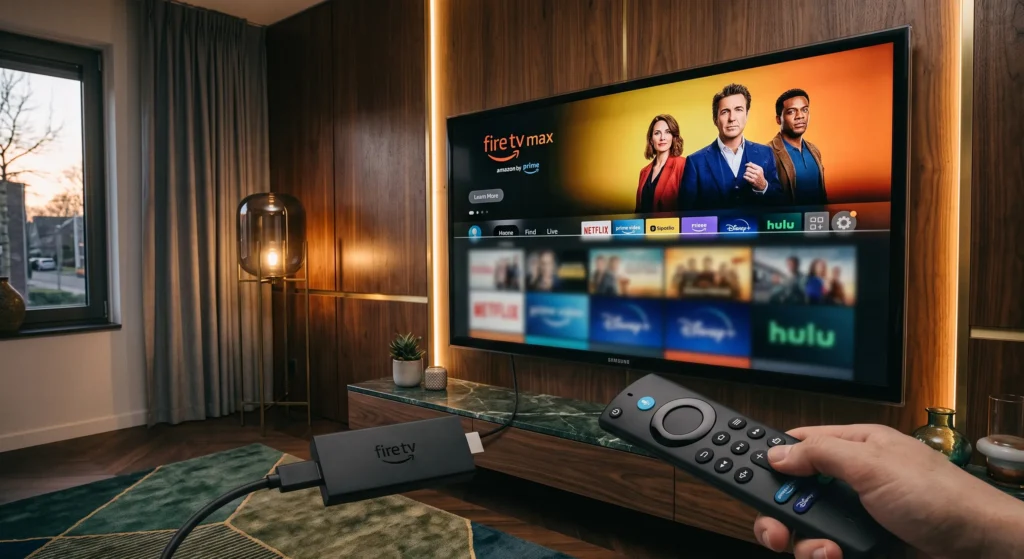
Installatie op Amazon Fire TV Stick
De Fire TV Stick heeft geen directe toegang tot IPTV apps in de Amazon App Store, dus gebruikt u de “Downloader” app als tussenstap. Volg deze stappen zorgvuldig:
- Ga naar Instellingen > My Fire TV > Developer Options en schakel “Apps van onbekende bronnen” in
- Ga terug naar het beginscherm en zoek de “Downloader” app in de Amazon App Store, installeer deze
- Open Downloader en voer de URL in voor IPTV Smarters Pro of uw voorkeursapp
- Wacht tot het APK-bestand is gedownload en selecteer “Installeren”
- Open de geïnstalleerde app en kies “Login with Xtream Codes API”
- Voer uw server URL, gebruikersnaam en wachtwoord in die u van Premium Dutch IPTV ontving
- Bevestig en geniet van uw IPTV Nederland kanalen op uw Fire TV Stick
Installatie op Android TV Box en Google TV
Android TV boxen hebben directe toegang tot de Google Play Store, wat de installatie het eenvoudigst maakt van alle apparaten:
- Open de Google Play Store op uw Android TV Box
- Zoek naar “IPTV Smarters Pro”, “IBO Player” of “HT Player”
- Installeer de app van uw keuze
- Open de app en selecteer “Login with Xtream Codes API” of “M3U URL”, afhankelijk van uw voorkeur
- Voer uw gegevens in die u ontving na uw IPTV kopen bij Premium Dutch IPTV
- Wacht tot de app synchroniseert en begin met kijken
Deze methode werkt ook voor de meeste Google TV apparaten en Chromecast met Google TV, aangezien deze hetzelfde besturingssysteem gebruiken.
Installatie op MAG Box
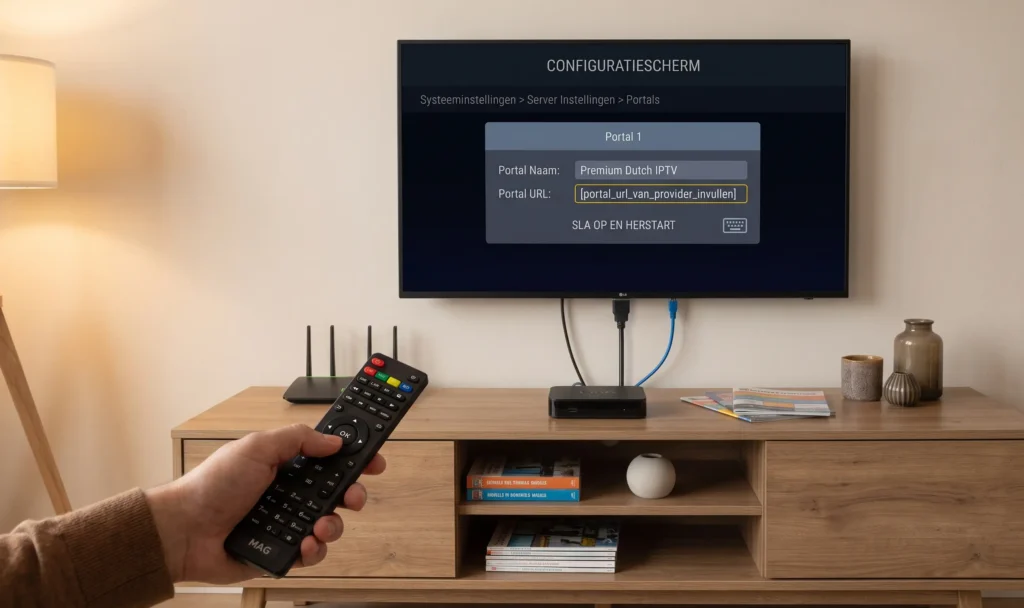
MAG boxen werken anders dan Android-gebaseerde apparaten: de configuratie gebeurt via het instellingenmenu van het apparaat zelf, niet via een appstore.
- Sluit uw MAG box aan op de televisie en het internetnetwerk
- Open het instellingenmenu (meestal via de afstandsbediening)
- Ga naar Systeeminstellingen > Server Instellingen
- Voer de portal URL in die u ontving van Premium Dutch IPTV
- Sla de instellingen op en herstart de MAG box
- Het apparaat laadt automatisch uw IPTV Nederland kanalen
Installatie op Smartphone en Tablet (iOS en Android)
Wilt u onderweg kijken? Installeer een IPTV app op uw smartphone of tablet, zowel voor iOS als Android beschikbaar:
- Open de App Store (iOS) of Google Play Store (Android)
- Zoek naar “IPTV Smarters Pro” of “GSE Smart IPTV”
- Download en installeer de app
- Open de app en selecteer “Add User” of “Login with Xtream Codes API”
- Voer uw gegevens in die u ontving bij uw IPTV kopen bij Premium Dutch IPTV
- Bevestig en begin met kijken, waar u ook bent
Installatie op Windows en Mac
Wilt u IPTV kijken op uw computer? Gebruik een IPTV player app of speel af via VLC Media Player:
- Download IPTV Smarters Pro voor Windows/Mac vanaf de officieuml;le website, of installeer VLC Media Player
- Open de app en selecteer “Login with Xtream Codes API” of “M3U URL”
- Voer uw gegevens in (bij VLC: Media > Open Netwerkstream > plak de M3U link)
- Bevestig en de kanalenlijst laadt automatisch
- Begin met kijken op uw computer via uw IPTV abonnement
Installatie op Dreambox
Voor gevorderde gebruikers is een Dreambox uitstekend geschikt voor IPTV via een speciale plugin:
- Ga naar het plugin-menu van uw Dreambox (meestal via de blauwe knop)
- Installeer een IPTV plugin zoals “IPTV Player” via de plugin-manager
- Voer uw M3U link in bij de plugin-instellingen
- Sla op en herstart de plugin
- Uw IPTV Nederland kanalen verschijnen automatisch in de zenderlijst
Onze support helpt u graag stap voor stap bij het instellen van uw Dreambox als u vastloopt tijdens de installatie.
M3U Link versus Xtream Codes API: Wat is het Verschil?
Bij het instellen van uw IPTV app komt u twee inlogmethoden tegen: M3U link en Xtream Codes API. Beide geven toegang tot hetzelfde IPTV abonnement, maar werken net iets anders.
M3U Link: een enkele URL die alle kanalen en VOD content van uw IPTV Nederland abonnement bevat. Eenvoudig te plakken in vrijwel elke speler, inclusief VLC. Wel iets minder flexibel bij het wisselen van apparaten.
Xtream Codes API: gebruikt een server URL, gebruikersnaam en wachtwoord apart van elkaar. Dit is de meest gebruikte methode bij apps zoals IPTV Smarters Pro en biedt meer functies, zoals een uitgebreidere EPG en catch-up TV.
Bij Premium Dutch IPTV ontvangt u na uw IPTV kopen beide opties, zodat u zelf kunt kiezen welke methode het beste bij uw apparaat en voorkeuren past.
Waarom Premium Dutch IPTV Kiezen als IPTV Aanbieder?
Een soepele installatie is slechts het begin. Als IPTV aanbieder zorgt Premium Dutch IPTV ervoor dat uw volledige kanalenaanbod stabiel blijft werken, ook nadat de installatie voltooid is. Onze anti-freeze premium servers houden 45.000+ kanalen en 135.000+ films en series draaiende, zelfs tijdens de drukste kijkmomenten.
Loopt u toch tegen een technisch probleem aan, dan staat onze 24/7 Nederlandstalige klantenservice voor u klaar via WhatsApp. Bekijk ook onze gids over IPTV kastjes als u nog twijfelt welk apparaat het beste bij u past, of lees meer over de verschillende IPTV abonnement opties die wij aanbieden.
Veelvoorkomende Installatieproblemen en Oplossingen
“Authorization Failed” foutmelding: controleer of u de gegevens exact heeft overgenomen zonder spaties, en dat uw IPTV abonnement nog actief is. Neem contact op via WhatsApp als het probleem aanhoudt.
Zwart scherm na installatie: herstart de app volledig en controleer uw internetverbinding. Soms helpt het om het apparaat zelf ook opnieuw op te starten.
Buffering tijdens installatie of eerste keer kijken: zorg voor een stabiele internetverbinding van minimaal 10 Mbps, bij voorkeur via een bekabelde verbinding tijdens de installatie.
App crasht of sluit onverwacht af: verwijder en herinstalleer de IPTV app, of probeer een alternatieve app zoals HT Player of IBO Player als het probleem aanhoudt.
Tips voor een Stabiele IPTV Ervaring na Installatie
Zodra uw IPTV app is geïnstalleerd en werkt, helpen deze tips u om de best mogelijke ervaring te behouden met uw IPTV Nederland abonnement bij Premium Dutch IPTV.
Gebruik waar mogelijk een bekabelde verbinding. Vooral tijdens live sportuitzendingen en piekmomenten in het weekend zorgt een ethernetkabel voor de stabielste verbinding, zonder de wisselvalligheid van WiFi.
Update uw IPTV app regelmatig. Ontwikkelaars brengen updates uit die prestaties verbeteren en bugs oplossen. Controleer periodiek of er een nieuwere versie beschikbaar is in uw appstore.
Bewaar uw inloggegevens op een veilige plek. Mocht u ooit uw app opnieuw moeten installeren, dan heeft u direct toegang tot uw server URL, gebruikersnaam en wachtwoord zonder opnieuw contact te hoeven opnemen met support.
Test uw internetsnelheid vooraf. Voor standaard kwaliteit is 10 Mbps voldoende, maar voor een vlekkeloze 4K ervaring adviseren wij minimaal 25 Mbps. Een snelheidstest via uw provider geeft snel duidelijkheid.
Veelgestelde Vragen over IPTV Installeren
Hoe lang duurt de installatie van IPTV gemiddeld?+
De installatie duurt doorgaans 10 tot 15 minuten, ongeacht welk apparaat u gebruikt voor uw IPTV Nederland abonnement.
Heb ik technische kennis nodig om IPTV te installeren?+
Nee, onze stap-voor-stap installatiegids is geschikt voor iedereen, ook zonder technische voorkennis.
Wat als ik vastloop tijdens de installatie?+
Neem contact op via WhatsApp met Premium Dutch IPTV. Ons team helpt u graag stap voor stap bij de installatie van uw IPTV abonnement.
Kan ik dezelfde gegevens gebruiken op meerdere apparaten?+
Dit hangt af van uw abonnementstype. Bij een enkel scherm abonnement kunt u op één apparaat tegelijk kijken; bij multischermen op meerdere.
Welke IPTV app raadt Premium Dutch IPTV het meest aan?+
IPTV Smarters Pro, HT Player en IBO Player werken allemaal uitstekend met ons IPTV Nederland aanbod. De keuze hangt af van uw apparaat en persoonlijke voorkeur.
Moet ik betalen voor de IPTV app zelf?+
De meeste populaire IPTV apps zoals IPTV Smarters Pro zijn gratis te downloaden. U betaalt alleen voor uw IPTV kopen bij Premium Dutch IPTV.
Werkt de installatie hetzelfde voor Belgische klanten?+
Ja, de installatiestappen zijn identiek voor Nederlandse en Belgische klanten van ons IPTV abonnement.
Kan ik mijn instellingen later wijzigen zonder alles opnieuw te installeren?+
Ja, u kunt de servergegevens binnen de meeste apps aanpassen zonder de volledige app opnieuw te installeren.
Wat is de beste optie als mijn apparaat geen appstore heeft?+
Gebruik de Downloader-app methode zoals beschreven bij Fire TV Stick, of vraag onze support om alternatieve installatie-opties voor uw specifieke apparaat.
Is er verschil in installatie tussen enkel scherm en multischermen abonnementen?+
Nee, de installatiestappen zijn hetzelfde. Het verschil zit alleen in het aantal apparaten waarop u tegelijk kunt inloggen.
Hulp Nodig bij de Installatie van uw IPTV Abonnement?
Ons team bij Premium Dutch IPTV staat klaar om u persoonlijk te helpen bij elke stap van de installatie.